PIXNET Logo登入

貓貓的異想空間

跳到主文

寧靜的夜~回憶過往

部落格全站分類:生活綜合

  • 相簿
  • 部落格
  • 留言
  • 名片
  • 10月 15 週一 201203:48
  • 預防隨身碟病毒妙法-闗閉及預防自動播放

現在隨身碟病毒可說是,包山包海、包羅萬象,什麼樣亂七八糟的隨身碟病毒都有,並且隨處可見,也難怪許多客人的電腦,都中了隨身碟病毒,包山包海、包羅萬象,並且被搞得亂七八糟。
(簡單舉例個幾隻:kavo、熊貓燒香,以及會將資料夾隱藏起來、讓硬碟無法開啟的隨身碟病毒)
 
這邊就要來簡單介紹幾個預防隨身碟病毒的妙方,這種病毒之所以會氾濫,其中一個原因就是目前並沒有什麼方法可以百分百預防,防毒軟體對於usb病毒的防護效果也相當有限,因此使用者若懂得自己做預防,將可避免不少災情。
(繼續閱讀...)
文章標籤

小梅子 發表在 痞客邦 留言(0) 人氣(420)

  • 個人分類:電腦和網際網路
▲top
  • 10月 15 週一 201202:57
  • 如何關閉隨身碟、光碟機的自動播放功能?

gpedit-001
一般情況下,當我們將光碟片放到光碟機中,或將隨身碟插入到USB插座的時候,通常Windows會很貼心的幫我們自動讀取光碟中的檔案,並執行自動播放 的功能。如果你覺得這樣一直自動跑很煩的話,或者你擔心某些隨身碟病毒會因為自動播放功能而在自己毫無防備的狀況下讓電腦中毒的話,可以用下面方法將自動 播放(AutoPlay)的功能給關閉。
當然,這方法只是讓他不自動跑而已,並沒有病毒防禦或掃毒功能。以下主要有兩種方法,一種是Windows XP專業版才有的「群組原則」設定,如果你使用的是「家用版」可能會找不到「群組原則」的設定,那可以用下面的TweakUI軟體來設定(TweakUI可適用於XP的專業版跟家用版)。
(繼續閱讀...)
文章標籤

小梅子 發表在 痞客邦 留言(0) 人氣(138)

  • 個人分類:電腦和網際網路
▲top
  • 8月 28 週六 201016:12
  • 電腦中毒搶救6步驟


轉~  http://www.jkforum.net/forum-384-3.html

現在雖然有多的殺毒軟件和防火牆供大家作電腦的保護,但新病毒和木馬,加上黑客人工的入侵方式,電腦中毒的情況還是很普遍。

尤其是上網的用戶,一不留意就會中招。


如何防止中毒的技巧文章,大家已經看得很多了。那萬一中毒了,該如何處理呢?
下面就談談中毒後的一些緊急處理措施:


一、正在上網的用戶,發現異常應首先馬上斷開連接


如果你發現IE經常詢問你是否運行某些ACTIVEX控件,或是生成莫明其妙的文件、詢問調試腳本什的,一定要警惕了,你可能已經中招了。典型的上網被入侵有兩種情況:


1、是覽某些帶惡意代碼的網頁時候被修改了覽器的默認主頁或是題,這算是輕的;還有就是遇到可以格式化硬盤或是令你的windows不斷打開窗口,直到耗盡資源死機??這種情況惡劣得多,你未保存和已經放在硬盤上的數據都可能會受到部分或全部的損失。


2、是黑客的潛在的木馬發作,或是蠕蟲類病毒發作,讓你的機器不斷地向外界發送你的私、或是利用你的名義和郵件地址發送垃圾,進一步傳播病毒;還有就是黑客的手工入侵,窺探你的私或是除破壞你的文件。


 處理辦法:馬上斷開連接,這樣能自己的損失降低的同時,也避免了病毒向更多的在線電腦傳播。請先不要馬上重新動系統或是關機,進一步的處理措施請參看後文。    


二、中毒後,應馬上備份轉移文檔和郵件等


中毒後運行殺毒軟件清除是不在話下的了,但了防止殺毒軟件誤殺或是掉你還處理完的文檔和重要的郵件,你應該首先它們轉移備份到其他儲存媒體 上。有些長文件名的文件和未處理的郵件要求在windows下備份,所以第一點這裏筆者建議您先不要退出windows,因病毒一旦發作,可能就不能進 入windows了。


不管這些文件是否帶毒了,你都應該備份,用簽紙記待查即可。因有些病毒是專門針對某個殺毒軟件設計的,一運行就會破壞其他的文件,所以先備份是以防萬一的措施。等你清除完硬盤的病毒後,再來慢慢分析處理這些額外備份的文件較妥善。


 三、需要在windows下先運行一下殺CIH的軟件(即使是帶毒環境) 


如果是發現了CIH病毒的,要注意不能完全按平時報刊和手冊建議的措施,先關機、冷動用系統盤來引導再殺毒,應在帶毒的環境下也運行一次專殺 CIH的軟件。這樣做,殺毒軟件可能會報告某些文件在受讀寫保護無法清理,但帶毒運行的實際目的不在于完全清除病毒,而是在于把CIH下次開機時候的破壞 減到最低,以防它再次開機破壞主闆的BIOS硬件,那就會黑屏,讓你的下一步殺毒無法進行。


 四、需要幹淨的DOS動盤和DOS下面的殺毒軟件


  到現在,就應該按很多殺毒軟件的準手冊去按步就班地做,即關機後冷動,用一張幹淨的DOS動盤引導是不能少的了;另外由于中毒後可能 windows已經被破壞了部分關鍵文件,會頻繁地非法操作,所以windows下的殺毒軟件可能會無法運行。所以請你也準備一個DOS下面的殺毒軟件來 以防萬一。


 即使能在windows下運行殺毒軟件的,也請用兩種以上工具交叉清理。在多數情況下windows可能要重裝,因病毒會破壞掉一部分文件讓系 統變慢或出現頻繁的非法操作。比如即使殺了CIH,微軟的OUTLOOK郵件程序也是反應較慢的。建議不要對某種殺毒軟件帶偏見,由于開發時候側重點不 同、使用的殺毒引擎不同,各種殺毒軟件都是有自己的長處和短處的,交叉使用效果較理想。
 
五、如果有GHOST和分區表、引導區的備份,以之恢複一次最保險


 如果你在平時作了windows的GHOST備份,用之來鏡像一次,得到的操作系統是最保險的。這樣連潛在的未殺光的木馬程序也順便清理了,當然,這要求你的GHOST備份是絕對可靠的,呵呵,要是作GHOST的時候把木馬也“備份”了就…..


 六、恢複系統後,更改你的網絡相關密碼


  包括登錄網絡的用戶名、密碼,郵箱的密碼和QQ的等等,防止黑客已經在上次入侵過程中知道了你的密碼。另外因很多蠕蟲病毒發作會向外機發送你的信息,所以适當的更改是必要的


(繼續閱讀...)
文章標籤

小梅子 發表在 痞客邦 留言(0) 人氣(854)

  • 個人分類:電腦和網際網路
▲top
  • 8月 28 週六 201015:52
  • 60個經典的電腦使用技巧


60個經典的電腦使用技巧


1.如果同時有多個視窗打開,想要關閉的話,可以按住shift不放然後點擊視窗右 上角的關閉圖示.
2.在保存網頁前,可以按一下"ESC"鍵(或脫機工作)再保存,這樣保存很快
3. 用電腦聽CD可以不用任何的播放軟體,把音箱線直接接到光碟機的耳機孔,放入 CD,按光碟機上的play鍵就可以直接聽了,這樣聽歌可以不佔用系統資源。(如果你的電腦壞了,不能啟動或什麼的,一時放在那不能修,千萬不要浪費資源 ,把用裡面的電源給光碟機通上電,就可以暫時做CD機了.
4.MSN中發消息的時候是按enter的,如果想要換行而不想發出消息,可以 shift+enter或ctrl+enter
5.流覽器的位址欄裡可以調試簡短的HTML代碼。方法如下: 地址欄寫 about :abc 回車,就看到效果了.
6.Windows快捷鍵:
win+m 顯示桌面
win+pause 系統屬性
快速重新啟動:按確定前先按shift(不適用於2k、xp).
徹底刪除:shift+del
不讓光碟自動運行:按shift
Ctrl+Esc:相當於"開始"或WIN鍵
Ctrl+Home:將遊標移至文字編輯區的開始始(Home單用:移至列首)
Ctrl+End:將遊標移至文字編輯區的終點(End單用:移至列尾)
Alt+F4:關閉當前視窗(若是點一下桌面再按則為關機)
F2:更改名稱
windows+e 資源管理器.
windows+r 運行.
windows+f 查找.
windows+u 關閉系統.
windows+d最小化所有視窗,再按一次Win+D可回到最小化前的視窗.
windows+m最小化所有視窗,但再按一次無法回到最小化前的視窗.
Shift+F10,可以打開所選項目的右鍵功能表.
按住 CTRL+SHIFT 拖動文件:創建快捷方式.
7.關機快捷方式
(1). 在桌面空白位置按滑鼠右鍵 -> -> 選
(2). 在鍵入 rundll.exe user.exe,exitwindows
(3). 在鍵入或你想要的名稱 -> 按
8.重新啟動快捷方式
(1). 重複以上 (1)
(2). 在鍵入 rundll.exe user.exe,exitwindow***ec
(3). 在鍵入或你想要的名稱 -> 按
9.RUN - > cmd 或者command
就會看到DOS視窗。不知道大家注意到那個小小的圖示沒有,在左上角。
點擊這個圖示, 就會看到下拉功能表, 尤其是Edit下的一些功能, 很方便
10.con、nul是MS系統的保留名,它不能做為檔案名!檢查你的web空間是不是M$ 系統,可以建一個con的檔夾試試
11.想把自己的某個檔夾的檔做一個列表? 用什麼軟體呢? 不用,直接在命令 行下輸入 "tree /f > index.txt".打開index.txt看一下是不是一目瞭然
12.保存無邊視窗頁面請用CTRL+N新開窗口
13.如果一個檔夾下有很多檔,如果想快速找到想要的檔,先隨便選擇一個 檔,然後在鍵盤上選擇想要的檔的第一個字母就可以了
14.說個QQ隱身登陸的笨辦法:
在網吧上網,如果直接從註冊嚮導登陸的話QQ是上線登陸的,可是有時候卻不 希望現身,怎樣實現隱身登陸呢?
就是拿一個沒用的QQ先從註冊嚮導登陸了,選擇狀態為隱身,然後在系統參數 中選中以隱身方式登陸,點確定,然後直接在這個QQ上運行註冊嚮導登陸你要 登陸的QQ,你會發現現在QQ是隱身的了。
15.win98改ip不重啟的辦法:
1.
2.在設備管理器裡禁用改了ip的那塊網卡。
3.啟用網卡。
ok,你改的ip已經可以用了
16.2000和xp下運行"cmd",進入dos視窗,複製和粘貼都用右鍵完成
17.超級魔法兔子「指 定路徑
18.對於系統不明白的地方,平時多看windows自帶的說明,不要盲目去找人解決 ,也許幫助才是最快和最全的。(其餘軟體也是同理)
19.winxp自帶批量重命名功能,只要選中一堆檔,選重命名,然後改第一個文 件,改完後,其他檔也會自動修改
20.上網時在位址欄內輸入網址,系統會記錄下來,雖然方便以後不用再重複,不 過如果是公用的機子,又不想讓別人知道自己到過哪些地方,可以用「CTRL+ O(字母O,不是0)」,這時對彈出一個「打開」對話方塊,在其中的位址欄內 輸入網址,就不會被記錄下來了.
21.IE快捷鍵:
Ctrl+W關閉窗口
F4打開位址攔的下拉選擇網址
F6或ALT+D選擇位址攔
空白鍵可以下翻頁,Shift+空格則可以上翻頁
22.如果你用foxmail,郵箱路徑不在默認位置,可以修改account.cfg
23.NTFS分區上檔屬性中有個「摘要」功能,很有用的,這樣一些軟體安裝程式 是什麼東東就不會忘了啊!
24.在IE的位址欄輸入: javescript:alert(document.lastModified)可以得到網 頁的更新日期.
25.通過網路共用時,儘量使用"運行",\ip位址共用檔案名,而不要使用通過 「網上鄰居」流覽訪問,速度很慢,而且經常不全(特別是2000,xp),還要 注意適當的運用$
26.在98下快速做啟動盤,只要把windows/command/edb下的所有檔複製到乾淨 的軟碟中就可以做98啟動盤
27.運行pq分區失敗,出現不可識別的分區,只要找到pq安裝目錄UTILITY的 PTEDIT32.EXE,可以把原分區還原為原來格式.
打開資源管理器,選中檔夾,用小鍵盤的*,可以把這個檔夾中的所存在的 所有子檔夾迅速列出
28.QQ自己加自己的方法:在黑名單中加自己,然後再把自己拖到我的好友中就可 以了,然後再運行註冊嚮導.
29.如果流覽的頁面中應用了javascript禁用了滑鼠右鍵,解決的方法:
1、如「xiayupei」的方法,先按住滑鼠左鍵,然後將滑鼠移動到目標處,點擊 滑鼠右鍵,一兩秒之後,快顯功能表出現.
2、單擊滑鼠右鍵,(不要放開滑鼠右鍵),將滑鼠移到警告視窗處,點擊滑鼠 左鍵,關閉視窗,再將滑鼠移回目標處,放開滑鼠右鍵,快顯功能表出現.
30.realplay多曲播放.
選中多個曲目,然後拖到realplay 的播放位址欄就可以了,之後找到那個ram(會 自動生成),複製裡面的內容多遍就可以反覆聽歌曲.
31.windows下檔可以只有副檔名
新建一個文本文檔另存為.txt.前面什麼也不要加,就可以了,但是你不能重 命名為這樣的檔案名!要用另存為!
32.IE真正的空白頁:
在IE的快捷方式中右擊---屬性--選擇「目標」,這裡的資訊為:「 crogram FilesInterner ExplorerEXPLORER.exe",在它之後添加「 -nohome"字樣即可。注意-nohome之前要有空格
快速設置主頁:將IE地址欄裡的「e」網頁圖示直接拖到工具欄上的「主頁」 按鈕圖示上
不用重啟也刷新註冊表:同時按Ctrl+Alt+Del,在彈出的Windows任務列表中加 亮"Explore",單擊「結束任務」,顯示關機螢幕,單擊:「否「,稍候,彈出 錯誤資訊,單擊「結束任務」,windows遊覽器即會和新和註冊表一起重新裝 載!
33.快速啟動RealOnePlayer的技巧:在Real的文件夾下搜索netid.smi和 getmedia.ini將其改名為:betid_bak.smi和getmedia_bak.ini,然後再打開 試試,是不是快很多.
34.跳過開機畫面
啟動時按 esc 即可,或者乾脆一點,修改 msdos.sys在options段落加入 logo=0
35.創建流覽目錄的快捷方式
在桌面上創建一個快捷方式, 命令為:C: WINDOW說什麼PLORER.EXE /n,/e,C:當你雙擊此快捷方式時,將會用「Windows資源管理器」流覽C:。 當然,你可以用其他的目錄名來替換命令中的C:
36. 
記 得以前可以改變開機畫面吧,現在可以對關機畫面動手喔!logow.sys 是等 待關機,logos.sys 是最後醜醜的 "您可以安全關機^_^都是 bmp 檔,快動手 吧,原圖是 320x400 , 256色!但是最後win95會把他放寬170%所以你可以先準備一張 544x400 的圖 再把這張圖 resize 成320x400 再 rename 一下檔名 就可以啦!(只能 256色喔 )而且最好注意一下色盤的問題*開機畫面也可以 喔!logo.sys....
37.這個 .exe 用了哪些 .dll? 對應用程式右鍵單擊,選 "快速檢視"
筆者注快速檢視必須另行安裝,方法如下:a. 控制臺/新增或移除程式/ Win95 安裝程式 /附屬應用程式/詳細資料!b. 核取"快速檢視"方塊--確定
38.厭倦圖形介面了嗎 想念以前先進入 dos 在打 win 進窗戶嗎在 msdos.sys 中加入這一行BootGUI=0
39.在 win95的MS-DOS下使用長檔案名
只需要在檔案名前後加引號("")即可。如:
c:>dir "windows utilities"
c:>cd "windows utilities"insteasy
c:>edit "The list of my friends.txt"
40.加快軟盤機傳輸速度
  往軟碟上存貯較多資料時,讓人等得真有點煩。我們不可能對軟盤機的機械結構 進行改造,但可以通過修改系統註冊表以獲得較高的資料傳輸速度,具體方法 如下:
打開系統註冊表編輯器,找到
「HEKY -LOCAL-MACHINE

SystemCurrentControlsetServicesClassFCD00" ,在其右邊的視窗空白處,佔擊滑鼠的右健新建一個「DWORD」值,命名為 「 Fore-Fifo」,健值設定為「0」。最後關閉註冊表面化編輯器,重新啟動電 腦,一切就OK了!
41.MSN背景修改:
是不是覺得MSN的背景很單調呢?那麼很簡單,找到你喜歡的圖片,估計好大 小,最好是選擇背景是透明的。命名為lvback.gif,找到目錄Crogram FilesMessenger,將原來圖片覆蓋就OK了!
42.啟動Winamp,並播放一首MP3
2. 3.你會發現音樂沒有立即停止,而是逐漸降低音量直至完全消失,就像電臺DJ 做的一樣
43.1.啟動QuickTime Movie Player,並打開一個mov檔
2.當它播放的時候,點擊暫停按鈕,然後按下[Shift]鍵,並雙擊播映窗口
3. 44.在98下檔夾共用時,在共用名稱後面加個$可以把共用檔夾隱藏
45.Shift的另一個用法:
①大家經常使用Tab鍵、Spase鍵,但不知各位注意過沒有,以上轉換鍵都是順 向的,但你按住Shift不放,再用上述按鍵時,他的轉換方向是不是倒過來了?
②在英文輸入時,如果在小寫狀態下,按住Shift同時輸入的字母為大寫,反之 亦然;
46.智慧ABC輸入法中字母 「v」的用法:
①、在智慧ABC輸入中,V + 數位(1~9),可以輸入各種字元、圖形、數位 等,一試便知,奇妙無窮,但我想大多數人早都用了吧?
②、在智慧ABC輸入中,在輸入拼音的過程中(「標準」或「雙打」方式下) ,如果需要輸入英文,可以不必切換到英文方式。鍵入「v」作為標誌符,後 面跟隨要輸入的英文,按空白鍵即可。
47.在以Word為代表的Office系列中,圖形、文本框等非字元元素的位置的微調: 以Word為例,在頁面中插入圖形或文本框等非字元元素,在頁面排版時,經常 為Word固有的所進所幹擾,無法達到如意的效果。在使用中,筆者摸索出以下 經驗,與大家分享:
①、在調整某一圖片(或其他元素,以下全以圖片為代)的位置時,使用滑鼠 或方向鍵將其移動到大致位置時,按住Ctrl鍵,再用方向鍵移動,你會發現現 在圖片每次移動的間距比原來要小得多了,在Word要求的精度下應當完全達到 您的要求了。
②、在調整某一圖片(或其他元素,以下全以圖片為代)的大小時,不使用鼠 標時,圖片變化的大小不連續,按住Alt鍵,再調節,現在其大小就可以任意 調節了.
48.大夥有沒有碰過電腦黑屏一現象呀?按ESC以後,桌面上是否還留有許多黑色 的影子呢?特別是下面的任務欄……不用滑鼠找,就黑成一條了…………可以 按「開始」——「關閉電腦」——「取消」,既可恢復.
49.2000或者Xp下硬碟默認是共用的,即使你關閉共用,下次啟動後還是會共用。
想要讓域內的工作站不盜竊你的個人工作成果,嘗試一下建立一個批次檔案 ,並放在all users的startup裡(或者建一個快捷方式放在裡面也可以)。內 容如下:net share c$ /delete
net share d$ /delete
net share e$ /delete
50.去除Windows 2000的默認共用
修改註冊表:對於各server版:在註冊表編輯器(regedit.exe)中依次找到

「HKEY_LOCAL_MACHINESYSTEM
CurrentControlSetServiceslanmanserverparam eters」,
之後在其下新建一個「雙位元組值」,取名為「AutoShareServer」的 ,並將其值設為「0」。之後重新啟動伺服器即可。對於 professional版:同 上面一樣
只是將AutoShareServer改為AutoShareWks
51.雙擊任務欄上的喇叭,如果覺得彈出音量控制面板佔用桌面太打,或不能完全 顯示,按Ctrl+S後就會以mini方式顯示,想恢復再按一次Ctrl+S就OK
52.有時會遇到引導型病毒或是光碟機找不到的情況,一般在dos下執行fdisk /mbr 重啟就可以解決
53.在windows目錄下有一個sendto檔夾
你可以把記事本的快捷方式放到裡邊去
然後在希望用記事本打開的檔上右鍵發送到中選這個記事本即可
也可以建立相應檔夾的快捷方式,比如music指向放音樂的檔夾
54.如何下載網頁上的FLASH?
1 用FLASHGET的資源探索就能下載網頁上的FLASH
2 到WINDOWS/Temporary Internet Files也能找到你要的FLSAH
3 用緩存拾貝這個小軟體也能拿你要的FLASH
55.解決COMS鎖住問題
在DOS命令行下打DEBUG
-O 70 2F
-O 71 2F
-Q
56.有時候按默認路徑安裝一個軟體,安裝時由於沒有在意,事後不知安裝在哪, 可以通過搜索(用當日時間),時間值最大的即為新裝的檔,可以看出其所 在的路徑.
57.我們單位工作已經離不開電腦(各部門間電腦已連成網),大多數職工還不會 使用電子信箱,領導要求用網路資源發放通知等。在這種情況下,筆者使用如 下方法(簡單,易行,不花分文)
1.在任何一台電腦(作為郵件伺服器)建立一個共用檔夾(唯讀),檔夾 命名為「XX」(信箱含義)。
2.在其他電腦的桌面建立一個快捷鍵(做好影射網路資源,指向作為郵件服務 器的共用檔夾),快捷鍵命名為「公眾信箱」
3.將所有的「word」檔(通知),放在該文件夾內。
4.用戶只要點擊該快捷鍵,便可看到所有的通知了.
58.ping x.x.x.x 太快!改稱 ping x.x.x.x -t
59.在網吧上網被美萍鎖住:在ie位址蘭裡輸入"桌面"有50%機會打開我的電腦, 利用一些東西比如文件->打開可以進行磁片*作了.
60.用筆記本與投影儀搭配使用時有三種顯示模式
1.筆記本螢幕有顯示、投影儀不顯示;
2.筆記本螢幕、投影儀均有顯示;
3.投影儀有顯示、筆記本螢幕無顯示.
切換方法為按 Fn 鍵加F3(康柏的機子是這樣的,也就是加上那個上面有個小 顯示器圖示的鍵啦


http://www.shidz.com/public/show.jsp?id=20050714154149
(繼續閱讀...)
文章標籤

小梅子 發表在 痞客邦 留言(0) 人氣(2,409)

  • 個人分類:電腦和網際網路
▲top
  • 8月 28 週六 201015:46
  • 利用Process Explorer手動移除病毒和惡意程式教學

前言:最 近病毒越來越多,防毒軟體趨近於功能完整,但是遇到一些特別新的病毒時,防毒軟體偵測到卻沒辦法移除時候,這時候就要手動殺毒!還有一些不是病毒,是惡意 的廣告後門程式,會常駐載妳的系統中,讓妳的系統會拖越慢,但是防毒軟體會忽略他們,因為他們只會拖慢系統,因此有時候會忽略他們,現在網路越來越快,防 毒軟體沒有辦法的時候,就是你自立自強的時候了!
狀況說明:為何沒有辦法移除病毒?很多防毒軟體當偵測到病毒的時候,通常第一步就是直接移除檔案,但是只要病毒已經再執行時(常駐記憶體),就會出現類似"無法立刻移除病毒"的訊息,真是氣死人,沒辦法移除是怎樣。沒關係,以下就為各位說明如何手動移除病毒或是惡意程式。
使用工具清單:
Windows工作管理員     基本察看記憶體程式的地方
msconfig                        系統組態編輯程式
Process Explorer          抓出記憶體程式並關閉(放在附件中)
regedit                           登陸檔編輯程式
教學:
第一步:認清你的病毒
在防毒軟體出現病毒警訊時,先記錄下病毒名稱,接著按[Ctrl]+[Alt]+[DEL]叫出windows 工作管理員,在[處理程序]標籤頁中,可以看到目前記憶體所有的exe執行檔,看一下是否病毒有在裡面,如果有,就手動關閉處理程序吧!
這邊工作管理員只能顯示出exe檔案而已,一些比較狡詐的病毒會偽裝成 dll 或是 其他類型檔案,讓妳無法在這邊找到,沒關係,看下去!
第二步:使用Process Explorer關閉執行中非exe的惡意程式和病毒
一些病毒其實很多時候並不是以exe執行檔為原貌,而是以dll 動態連接檔方式並且寄生的其他系統的程式裡面(Ex: explorer.exe),所以這時候M$的工作管理員就沒輒了。現在介紹一套我自己常常用的進階版記憶體觀看程式:Process Explorer
啟動之後,可能會出現一個警告訊息,別理他按確定就可以出現程式主畫面,這一套程式會以樹狀關係來排列成是與成是之間的關係。先別被眼前混亂的程式嚇到,我們利用find指令來收尋病毒所在位置,我以asp.dll當例子,輸入asp.dll收尋(注意:我只是舉例,asp.dll本身不是病毒喔)

注意:find指令有兩種,一種是find handle ,另一種是find dll ,前者為搜尋以執行檔的處理程序,後者為dll動態連接檔,建議採用前者,因為前者也可以搜尋dll檔案
嘿嘿==+發現你的藏身位置了喔,點一下收尋的結果就可以跳到主視窗並且選取該檔案,這裡注意一下,
當 妳找到以dll檔案時,應該會看到dll的父程序,像asp.dll的父程序就是dllhost.exe,妳應該要知道的,是asp.dll是病毒檔,他 卻是依附在系統內建的程式dllhost.exe之下,本身無病毒的dllhost.exe被有病毒的asp.dll附身,這就是寄生。看到敵人,先別急 著關掉,妳要記錄的是病毒檔案所在路徑,例如這邊所在路徑就是C:\WINDOWS\system32\inetsrv\asp.dll ,接著利用右鍵選單按下[close handle],又會出現一個警告視窗,按確定即可!這樣就可以關閉在執行中的dll或是exe檔案了!
第三步:斬草除根
到這裡我們已經關掉病毒程序,不管是exe或是藏在系統程序底下的dll都可以一一把他揪出來,關閉的動作是為了讓我們能夠執行[刪除]的動作,之前有提到,防毒軟體找到病毒卻無法移除的原因是因為他常駐在記憶體裡面所以要執行刪除卻是無法執行。
好了,最後一步就是斬草除根了!找出剛剛抄下病毒所在位置直接去資料夾裡面,先點一下選檔案(不要點到兩下喔~不然要是exe檔案前面功夫又白作了),小心翼翼按下[Shift]+[Delete]組合鍵來移除病毒,這組合鍵和只按[Delete]最大不同是徹底移除而不是丟資源回收桶喔!
接著,病毒一開機都會常駐,顯然他寫入了啟動程序,這裡我使用系統組態編輯程式,[開始]>[執行]>輸入[msconfig]>[確定],開啟之後,選到[啟動]標籤,這裡放置開機啟動資訊,找到你中毒的檔案把前面得打勾取消即可!

再看看[服務]標籤,把隱藏所有Microsoft的服務打勾,看看有沒有病毒,有的話就可以取消開機執行。
最後一步,使用登陸編輯程式把相關機碼移除。[開始]>[執行]>輸入[regedit],啟動登陸編輯程式,接著圖片找出相關登陸機碼
找到之後右鍵選單刪除機碼,再按[找下一個]直到全部登陸檔收尋完畢!
接著重開機看看,應該就不會出現病毒訊息了!大功告成!恭喜你,手動病毒移除成功了!
(繼續閱讀...)
文章標籤

小梅子 發表在 痞客邦 留言(0) 人氣(7,446)

  • 個人分類:電腦和網際網路
▲top
  • 8月 28 週六 201015:39
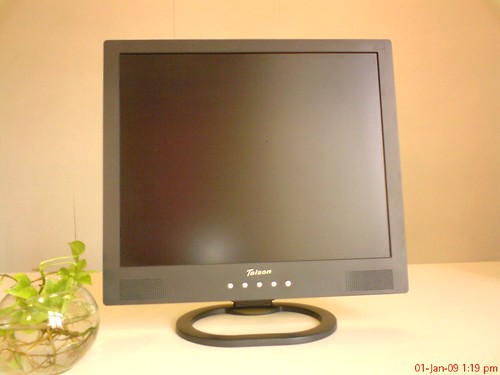
  • 教你如何選購液晶螢幕


電腦週邊產業轉變速度快的驚人,今年全部變成液晶螢幕,而且價格迅速的降低,有些價格甚至直逼傳統監視器,有的則是高達2到3萬元,面對市售琳琅滿目的液晶螢幕,混亂的價格讓消費者不知如何選擇?建議消費者購買時不妨注意以下幾項原則,以免受騙。
一、規格
1. 亮度:消費者一定會懷疑,為什麼市售的液晶螢幕,同樣是15吋螢幕,有的不到1萬元,有的將近2萬元,最主要的因素就是亮度,亮度愈高,所呈現的畫面就愈 好、愈銳利,當然價格就愈高;而決定亮度的關鍵,一般市面上稱作燈管,燈管愈多,亮度愈高,一般而言,筆記型的螢幕只有單燈管,而15吋則是雙燈管,少數 具有4燈管。因此消費者購買時,最好先問清楚螢幕到底有幾個燈管。
2.對比:很多人消費者覺得液晶螢幕的色彩比不上傳統監視器,主要在於對比,液晶螢幕的對比較低,所以鮮豔度比不上傳統監視器。一般而言,目前15吋的液晶螢幕對比是300:1,而17吋的液晶螢幕有的則是做到400:1,民眾選購時最好擇對比愈高的愈好。
3.可視角度:液晶螢幕受到傳統物理特性的影響,在某些角度,沒有辦法看清螢幕的畫面,因此使用時,必須面對正前方,才能看清楚畫面,因此可視角度愈高,使用的彈性就愈大,目前可視角度大部分是50度,而有些廠商則是做到70度。
4.反應時間:當消費者利用電腦觀看電影或是玩遊戲時,常常會發生殘影的現象,雖然不影響螢幕正常運作,但看起卻不舒服,造成這種的現象的就是液晶螢幕的反應時間。消費者在選購時,一定要注意反應時間,品質佳的液晶螢幕,反應時間就愈快。
二、螢幕品質與加值服務
1.亮點與暗點:在螢幕品質方面,消費者要注意亮點與暗點,所謂亮點,是液晶螢幕會有一些發光點永遠不會消失,而暗點則是有些點永遠不會發光,兩者讓消費者使用時感到不舒服。市面上很多液晶螢幕廠商,都會強調液晶螢幕無亮點技術,價格當然貴一些。
2.保固服務:消費者常常以為液晶螢幕不能修,其實好的螢幕廠商,都會提供保固服務,維修與品質服務有保障。
3.可視角度:液晶螢幕受到傳統物理特性的影響,在某些角度,沒有辦法看清螢幕的畫面,因此使用時,必須面對正前方,才能看清楚畫面,因此可視角度愈高,使用的彈性就愈大,目前可視角度大部分是50度,而有些廠商則是做到70度。
4.反應時間:當消費者利用電腦觀看電影或是玩遊戲時,常常會發生殘影的現象,雖然不影響螢幕正常運作,但看起卻不舒服,造成這種的現象的就是液晶螢幕的反應時間。消費者在選購時,一定要注意反應時間,品質佳的液晶螢幕,反應時間就愈快。
三、螢幕品質與加值服務
1.亮點與暗點:在螢幕品質方面,消費者要注意亮點與暗點,所謂亮點,是液晶螢幕會有一些發光點永遠不會消失,而暗點則是有些點永遠不會發光,兩者讓消費者使用時感到不舒服。市面上很多液晶螢幕廠商,都會強調液晶螢幕無亮點技術,價格當然貴一些。
2.保固服務:消費者常常以為液晶螢幕不能修,其實好的螢幕廠商,都會提供保固服務,維修與品質服務有保障。
補充
LCD基本選購相關常識
顯示器這種東西是比較級的,在某一家店看完一款顯示器,過條馬路到另一家店看另一款,回家之後你絕對不知道哪一款比較好,唯一的印象只剩下誰的造型炫,以及誰的比較貴。挑選的方法應該是,根據你的預算以及想買的規格,事先先選好你比較喜歡的幾台,擺在一起作比較。
解析度
目前市面上LCD monitor可以買得到的大概有以下幾種解析度:
XGA: 1024*768
SXGA: 1280*1024
SXGA+: 1400*1050
UXGA: 1600*1200
另外還有一些解析度更高的面板(通常是有特殊用途的),以及在台灣大概還沒有人在用的寬螢幕16:9 or 16:10 ,在此先不討論。
液晶顯示器的解析度表示它可以顯示的點的數目,這是一個固定值,
沒 有辦法調整的,同樣的尺寸之下,解析度越高則可以顯示的畫面越細緻。假設你買了一個XGA的monitor,則你的顯示卡千萬不要設定成其他解析度比如說 800*600,因為在這種情況之下電腦實際上是把一個800*600的畫面scale成1024*768在顯示,結果就是看到一個比較模糊的畫面。
正確的做法就是,買了什麼解析度的monitor,顯示卡就設定成那個解析度。
DVI (Digital Visual Interface)
電腦處理的是數位信號,處理完之後送出來的也是數位信號,但是傳統的CRT
monitor 使用的是類比信號,為了與CRT溝通,送到CRT的信號必須先轉換成類比的才能使用。因此一般顯示卡的輸出(D-sub, 就是有15 pin的那個小插槽)送的是類比信號,LCDmonitor使用的也是數位信號,但是為了與一般顯示卡相容,所以會設計成可以接收D-sub接頭送出來的 類比信號,然後再把這個類比信號轉換成數位信號去處理與顯示。
這裡就產生一個問題了,不論是數位轉類比或類比轉數位,一定都會有信號的遺失,因此為了與CRT相容的這個愚蠢理由,LCD monitor進行了兩次本來不必要的信號損失,造成的結果就是,看到的畫面會有一點點模糊,而其實LCD原本的能力可以顯示得更清楚。
由 於這兩年液晶顯示器開始熱賣,顯示卡廠商也開始推出可以直接輸出數位視訊的顯示卡,也就是多了一個叫作DVI的插槽,如果你買一個有DVI插槽的顯示卡, 再買一個有DVI插槽的LCD monitor,這時LCDmonitor所顯示的清晰程度才是該LCD原本所設計出來的能力。
當然, 這樣的組合現在好像有比較貴,如果你不是對畫質非常挑剔可以用就好的話,可以考慮省這筆錢。
壞點(dot defect)
所謂壞點,是指液晶顯示器上無法控制的恆亮或恆暗的點。
壞點的造成是液晶面板生產時因各種因素造成的瑕疵,可能是particle落在面板裡面,可能是靜電傷害破壞面板,可能是製程控制不良等等。
壞點分為兩種:亮點與暗點,亮點就是在任何畫面下恆亮的點,切換到黑色畫面就可以發現;暗點就是在任何畫面下恆暗的點,切換到白色畫面就可以發現。
一般來說,亮點會比暗點更令人無法接受,所以很多monitor廠商會保證無亮點,但好像比較少保證無暗點的。有些面板廠商會在出貨前把亮點修成暗點,另外某些種類的面板只可能有暗點不可能有亮點,例如MVA, IPS的液晶面板。
面板廠商會把有壞點的面板降價賣出,通常是無壞點算A grade,三點以內算B grade,六點以內算C grade,一般來說這都是可以正常出貨的。
至於更低等級的面板,在景氣好面板缺貨的時候(例如2000年時)還是會有人來買,今年的話,大家眼睛最好也睜大一點。
壞點沒有辦法修,如果你買的monitor有保固壞點,你拿去退給他他就是換一台給你。
mura
mura本來是一個日本字,隨著日本的液晶顯示器在世界各地發揚光大,這個字在顯示器界就變成一個全世界都可以通的文字。
mura是指顯示器亮度不均勻造成各種痕跡的現象,最簡單的判斷方法就是在暗室中切換到黑色畫面以及其他低灰階畫面,然後從各種不同的角度用力去看,隨著各式各樣的製程瑕疵,液晶顯示器就有各式各樣的mura。
可能是橫向條紋或四十五度角條紋,可能是切得很直的方塊,可能是某個角落出現一塊,可能是花花的完全沒有規則可言東一塊西一塊的痕跡。
mura不會對使用上造成什麼影響,這屬於品味問題,面板廠商會把有mura的面板打成次級品用較低價格賣出,但是我沒有聽說monitor廠商有那種保證無mura的。這個通常也不會寫進monitor規格,所以買之前眼睛睜大一點,買到了只好自認倒楣。
對比
顯示器的對比是這樣定義的--在暗室之中,白色畫面下的亮度除以黑色畫面下的亮度,因此白色越亮、黑色越暗,則對比值越高。
一般LCD
monitor的規格書上都會寫出它的對比值,但是這個值通常只能參考,因為面
板廠商為了保護自己,有一些規格值會寫得很保守,對比就是其中一項。
比如說,某機種的對比值明明可以做到三百,但是規格書寫的是typical200,
minimum150, 這是為了量產的時候萬一出了什麼問題導致黑色漏光對比下降,該批貨還是可以正常出貨。如果你想比較的兩款LCD,monitor對比值分別是寫350, 400,不要以為四百的那個真的有比較好那只是這一家他敢寫而已,事實上,兩款分別寫300, 400的,我都還會懷疑那可能是差不多的,實際上運氣好的話都有可能是做到五、六百。
如果你會很care這個,可以把想比較的兩台顯示器白色亮度調到一樣然後切換到黑色畫面,在暗室下看誰比較黑,如果不是對畫質非常挑剔在一般使用情況下,我認為對比三百應該是夠用的。
色飽和度 (color gamut)
色飽和度是指顯示器色彩鮮豔的程度。
顯示器是由紅色綠色藍色三種顏色光來組合成任意顏色光,如果RGB三原色越鮮豔,則該顯示器可以表示的顏色範圍就更廣,這是因為無法顯示比三原色更鮮豔的顏色,所以某顯示器三原色本來就不鮮豔了,那個該顯示器所能顯示的顏色範圍就比較窄。
色飽和度是面板廠商的重要規格,但是我到現在好像還沒看過有monitor廠商把色飽和度寫進規格的,他們都是寫可以組合出來的顏色數目。
比 如說,某顯示器的RGB三種顏色光都可以分成64灰階(6 bit),則該顯示器的顏色種類總共有64*64*64=262,144種組合,如果該顯示器的RGB三種顏色光都可以分成256灰階(8bit),則該 顯示器的顏色種類總共256*256*256=16,777,216種組合。當然,灰階數越多顏色層次看起來會越細緻,但不表示顏色會比較鮮豔。
色 飽和度的表示是以NTSC所規定的三原色色域面積為分母,顯示器三原色色域面積為分子去求百分比,比如某顯示器色飽和度為71%NTSC,表示該顯示器可 以顯示的顏色範圍為NTSC規定的百分之七十一,71%NTSC大約為為目前CRT電視機的標準,LCD顯示器目前作到這個程度的在色彩上就算高階了。目 前筆記型電腦用的螢幕色飽和度大約40~50%NTSC,桌上型液晶螢幕大多作到60%~65%NTSC,當然各大廠都有持續開發高色飽和度顯示器的計劃 或已有量產,請不要拿來和我抬槓,我說的是'目前'和'大多'。
選購的時候,把喜歡的兩台monitor擺在一起,點相同的畫面,通常就可以看出誰的色飽和度比較好。
亮度
亮度是指顯示器在白色畫面之下明亮的程度,單位是cd/m^2, 或是nit。
亮度是直接影響畫面品質的重要因素,在實驗室裡面我們常講一句話:「一亮遮三醜」,一個明亮的顯示器即使色飽和度比較差或顏色偏黃等其他不利因素,還是有可能看起來畫面會比較漂亮。
目 前市售的monitor一般亮度規格大約是250nits,Notebook亮度規格大約是150nits,當然更亮規格的產品各廠都有在開發當中或已量 產,如果是液晶電視,亮度通常會有400nits,這是因為看電視時不像使用監視器時距離那麼近,螢幕的對比較低,所以鮮豔度比不上傳統監視器。
一般而言,目前15吋的液晶螢幕對比是300:1,而17吋的液晶螢幕有的則是做到400:1,民眾選購時最好擇對比愈高的愈好。
色溫(color temperature)
色溫是用來形容顯示器的白色的顏色,不限於LCD,所有的顯示器都通用。
當顯示器的顏色與黑體的溫度高到某一絕對溫度時所發出來的光一樣時,稱為該顯示器的色溫等於該溫度。
比如說,當顯示器的白色設計成接近,黑體在溫度6500K的時候所發出來的光顏色(接近晴天時上午的太陽光),稱為該顯示器的色溫為6500K。
上面聽不懂沒關係,下面三句記起來就好,色溫越低顏色會越偏黃色,色溫越高顏色會越偏藍色,一個色溫偏高的顯示器在秀圖片的時候整個畫面看起來色調就會偏藍。
據 說亞洲人比較喜歡偏藍色的白色,歐洲人比較喜歡偏黃色的白色,所以在日本賣的CRT電視機色溫內定值可以高到9300K甚至12000K,在歐洲賣的色溫 就內定在6500K左右,台灣則是follow日本。你不喜歡偏藍的白色也沒有關係,CRT的色溫可以讓使用者很容易地去調整,但LCD就有困難。
目前LCD面板的白色通常設計在6500K左右(電視用的面板要求色溫會更高),但也有故意設計成更偏黃的,因為燈管越偏黃亮度會越高,偏藍亮度就低。如果偏藍又要維持一樣的亮度,就要在其他部份花更多成本把亮度補回來。
色溫高低沒有好壞標準,有人喜歡偏藍有人喜歡偏黃,選購的時候把幾台中意的monitor擺在一起點同一個畫面,挑你喜歡的色調即可。
Gamma Curve
Gamma curve是指不同灰階與亮度的關係曲線。把零到二五五灰階當x軸,亮度當y軸,畫出來的曲線就叫做gamma curve。
Gamma
curve通常不會是一條直線,因為人眼對不同亮度有不同辨識的效果。比如說低亮度的辨識能力較高(一點點亮度變化就有感覺),高亮度的辨識能力較低。
Gamma curve會直接影響到顯示器畫面的漸層效果,比如說一個顯示器的gamma curve如果在高亮度的地方切得太細,最高灰階的那幾階亮度都差不多亮,那麼在顯示亮畫面的圖片時就會覺得很多地方都泛白太亮,看不見漸層,那麼使用者就會覺得影像不自然。
有些比較高階的顯示卡會提供調整gamma curve的功能,不過若不是比較專業的使用者,通常不會去動到那邊,而是直接使用監視器廠商的原始設定值。
測試的時候,多帶幾張不同種類的圖片,整體而言比較亮的比較暗的或比較中間灰階的都準備,最好準備幾張有大大的人像的,因為膚色對人眼來說是很容易辨識的印象,仔細看看圖片的漸層效果會不會讓你覺得很自然。
Crosstalk
LCD的crosstalk是指螢幕中某區域的畫面影響到鄰近區域亮度的現象。
一 般crosstalk測試畫面是在底色一二八灰階的狀態下,畫一個有螢幕四分之一大的黑色方塊擺在正中央,理論上周圍還是都要維持一二八灰階,但若發現上 下左右四塊區域變暗,就作叫crosstalk。也可以把黑色方塊換成白色,有crosstalk的話上下左右就會變亮。
一般面板廠商的規格是,有黑色方塊時與沒有黑色方塊時,上下左右區域的亮度差別不可以超過4%,不過其實這是蠻寬鬆的規格,通常達到2%時人眼就可以看得很清楚了,所以有些客戶會要求小於1%,而這通常也是面板廠設計標準。
選購的時候,就點上面講的那個畫面,看得見crosstalk就不要買。


引用自奇摩知識


分享

Facebook Plurk YAHOO!


(繼續閱讀...)
文章標籤

小梅子 發表在 痞客邦 留言(0) 人氣(2,037)

  • 個人分類:電腦和網際網路
▲top
  • 8月 28 週六 201015:31
  • 判斷電腦是否中毒 !


各種病毒時至今日也可算是百花齊放了,搞得人心惶惶,一旦發現自己的電腦有點異常就認定是病毒在作怪,到處找殺 毒軟體,一個不行,再來一個,總之似 乎不找到“元兇”誓不甘休一樣,結果病毒軟體是用了一個又一個,或許為此人民幣是用了一張又一張,還是未見“元兇”的蹤影,其實這未必就是病毒在作怪。


這樣的例子並不少見,特別是對於一些初級電腦用戶。下面我就結合個人電腦使用及企業網路維護方面的防毒經驗從以下幾個方面給大家介紹介紹如何判斷是否中了病毒,希望對幫助識別“真毒”有一定幫助!


病毒與軟、硬體故障的區別和聯繫


  電腦出故障不只是因為感染病毒才會有的,個人電腦使用過程中出現各種故障現象多是因為電腦本身的軟、硬體故障引起的,網路上的多是由於許可權設置所致。 我們只有充分地瞭解兩者的區別與聯繫,才能作出正確的判斷,在真正病毒來了之時才會及時發現。下面我就簡要列出了分別因病毒和軟、硬體故障引起的一些常見 電腦故障症狀分析。


症狀~病毒的入侵的可能性 軟、硬體故障的可能性


. . . . . . . . . . . . . . . .. . . . . . . . . . . . . . . .. . . . . . . . . . . . . . . .. . . . . . . . . . . . . . . .. . . . . . . . . . . . . . . .
   經常死機:病毒打開了許多檔或佔用了大量記憶體;不穩定(如 記憶體質量差,硬體超頻性能差等);運行了大容量的軟體佔用了大量的記憶體和磁碟空間;使用了一些測試軟體(有許多BUG);硬碟空間不夠等等;運行網路 上的軟體時經常死機也許是由於網路速度太慢,所運行的程式太大,或者自己的工作站硬體配置太低。


  系統無法啟動:病毒修改了硬碟的引導資訊,或刪除了某些啟動檔。如引導型病毒引導檔損壞;硬碟損壞或參數設置不正確;系統檔人為地誤刪除等。


  文件打不開:病毒修改了檔格式;病毒修改了檔鏈結位置。文件損壞;硬碟損壞;檔快捷方式對應的鏈結位置發生了變化;原來編輯檔的軟體刪除了;如果是在局域網中多表現為伺服器中檔存放位置發生了變化,而工作站沒有及時涮新服器的內容(長時間打開了資源管理器)。


  經常報告記憶體不夠:病毒非法佔用了大量記憶體;打開了大量的軟體;運行了需記憶體資源的軟體;系統配置不正確;記憶體本就不夠(目前基本記憶體要求為128M)等。


   提示硬碟空間不夠:病毒複製了大量的病毒檔(這個遇到過好幾例,有時好端端的近10G硬碟安裝了一個WIN98或WINNT4.0系統就說沒空間了,一 安裝軟體就提示硬碟空間不夠。硬碟每個分區容量太小;安裝了大量的大容量軟體;所有軟體都集中安裝在一個分區之中;硬碟本身就小;如果是在局域網中系統管 理員為每個用戶設置了工作站用戶的“私人盤”使用空間限制,因查看的是整個網路盤的大小,其實“私人盤”上容量已用完了。


軟碟等設備未訪問時出讀寫信號:病毒感染;軟碟取走了還在打開曾經在軟碟中打開過的檔。


  出現大量來歷不明的檔:病毒複製檔;可能是一些軟體安裝中產生的暫存檔案;也或許是一些軟體的配置資訊及運行記錄。


  啟動黑屏:病毒感染(記得最深的是98年的4.26,我為CIH付出了好幾千元的代價,那天我第一次開機到了Windows畫面就死機 了,第二次再開機就什麼也沒有了);顯示器故障;顯示卡故障;主板故障;超頻過度;CPU損壞等等資料丟失:病毒刪除了檔;硬碟磁區損壞;因恢復檔而覆蓋 原文件;如果是在網路上的檔,也可能是由於其他用戶誤刪除了。


  鍵盤或滑鼠無端地鎖死:病毒作怪,特別要留意“木馬”;鍵盤或滑鼠損壞;主板上鍵盤或滑鼠介面損壞;運行了某個鍵盤或滑鼠鎖定程式,所運行的程式太大,長時間系統很忙,表現出按鍵盤或滑鼠不起作用。


   系統運行速度慢:病毒佔用了記憶體和CPU資源,在後臺運行了大量非法操作;硬體配置低;打開的程式太多或太大;系統配置不正確;如果是運行網路上的程 式時多數是由於你的機器配置太低造成,也有可能是此時網路上正忙,有許多用戶同時打開一個程式;還有一種可能就是你的硬碟空間不夠用來運行程式時作臨時交 換資料用。


  系統自動執行操作:病毒在後臺執行非法操作;用戶在註冊表或啟動組中設置了有關程式的自動運行;某些軟體安裝或升級後需自動重啟系統。


  通過以上的分析對比,我們知道其實大多數故障都可能是由於人為或軟、硬體故障造成的,當我們發現異常後不要急於下斷言,在殺毒還不能解決的情況下,應仔細分析故障的特徵,排除軟、硬體及人為的可能性。


病毒的分類及各自的特徵


  要真正地識別病毒,及時的查殺病毒,我們還有必要對病毒有一番較詳細的瞭解,而且越詳細越好!
  病毒因為由眾多分散的個人或組織單獨編寫,也沒有一個標準去衡量、去劃分,所以病毒的分類可按多個角度大體去分。


如按傳染物件來分,病毒可以劃分為以下幾類:


  a、引導型病毒
   這類病毒攻擊的物件就是磁片的引導磁區,這樣就能使系統在啟動時獲得優先的執行權,從而達到控制整個系統的目的,這類病毒因為感染的是引導磁區,所以造 成的損失也就比較大,一般來說會造成系統無法正常啟動,但查殺這類病毒也較容易,多數殺毒軟體都能查殺這類病毒,如KV300、KILL系列等。


  b、檔型病毒
   早期的這類病毒一般是感染以exe、com等為副檔名的可執行檔,這樣的話當你執行某個可執行檔時病毒程式就跟著啟動。近期也有一些病毒感染以 dll、ovl、sys等為副檔名的檔,因為這些檔通常是某程式的配置、鏈結檔,所以執行某程式時病毒也就自動被子載入了。它們載入的方法是通過插入病毒 代碼整段落或分散插入到這些檔的空白位元組中,如CIH病毒就是把自己拆分成9段嵌入到PE結構的可執行檔中,感染後通常檔的位元組數並不見增加,這就是 它的隱蔽性的一面。


  c、網路型病毒
  這種病毒是近幾來網路的高速發展的產物,感染的物件不再局限于單一的模式和單一的可執行檔,而 是更加綜合、更加隱蔽。現在一些網路型病毒幾乎可以對所有的OFFICE檔進行感染,如WORD、EXCEL、電子郵件等。其攻擊方式也有轉變,從原始的 刪除、修改檔到現在進行檔加密、竊取用戶有用資訊(如黑客程式)等,傳播的途經也發生了質的飛躍,不再局限磁片,而是通過更加隱蔽的網路進行,如電子郵 件、電子廣告等。


  d、複合型病毒
  把它歸為“複合型病毒”,是因為它們同時具備了“引導型”和“檔型”病毒的某些特點,它們即可以 感染磁片的引導磁區檔,也可以感染某此可執行檔,如果沒有對這類病毒進行全面的清除,則殘留病毒可自我恢復,還會造成引導磁區檔和可執行檔的感染,所以這 類病毒查殺難度極大,所用的殺毒軟體要同時具備查殺兩類病毒的功能。


以上是按照病毒感染的物件來分,如果按病毒的破壞程度來分,我們又可以將病毒劃分為以下幾種:


  a、良性病毒:
   這些病毒之所以把它們稱之為良性病毒,是因為它們入侵的目的不是破壞你的系統,只是想玩一玩而已,多數是一些初級病毒發燒友想測試一下自己的開發病毒程 式的水平。它們並不想破壞你的系統,只是發出某種聲音,或出現一些提示,除了佔用一定的硬碟空間和CPU處理時間外別無其他壞處。如一些木馬病毒程式也是 這樣,只是想竊取你電腦中的一些通訊資訊,如密碼、IP位址等,以備有需要時用。


  b、惡性病毒
  我們把只對軟體系統造成干擾、竊取 資訊、修改系統資訊,不會造成硬體損壞、資料丟失等嚴重後果的病毒歸之為“惡性病毒”,這類病毒入侵後系統除了不能正常使用之外,別無其他損失,系統損壞 後一般只需要重裝系統的某個部分檔後即可恢復,當然還是要殺掉這些病毒之後重裝系統。


  c、極惡性病毒
  這類病毒比上述b類病毒損壞的程度又要大些,一般如果是感染上這類病毒你的系統就要徹底崩潰,根本無法正常啟動,你保分留在硬碟中的有用資料也可能隨之不能獲取,輕一點的還只是刪除系統檔和應用程式等。


  d、災難性病毒
   這類病毒從它的名字我們就可以知道它會給我們帶來的破壞程度,這類病毒一般是破壞磁片的引導磁區檔、修改檔分配表和硬碟分區表,造成系統根本無法啟動, 有時甚至會格式化或鎖死你的硬碟,使你無法使用硬碟。如果一旦染上這類病毒,你的系統就很難恢復了,保留在硬碟中的資料也就很難獲取了,所造成的損失是非 常巨大的,所以我們進化論什麼時候應作好最壞的打算,特別是針對企業用戶,應充分作好災難性備份,還好現在大多數大型企業都已認識到備份的意義所在,花鉅 資在每天的系統和資料備份上,雖然大家都知道或許幾年也不可能遇到過這樣災難性的後果,但是還是放鬆這“萬一”。我所在的雀巢就是這樣,而且還非常重視這 個問題。如98年4.26發作的CIH病毒就可劃歸此類,因為它不僅對軟體造成破壞,更直接對硬碟、主板的BIOS等硬體造成破壞。


如按其入侵的方式來分為以下幾種:


  a、源代碼嵌入攻擊型
   從它的名字我們就知道這類病毒入侵的主要是高階語言的根源程式,病毒是在根源程式編譯之前插入病毒代碼,最後隨根源程式一起被編譯成可執行檔,這樣剛生 成的檔就是帶毒檔。當然這類檔是極少數,因為這些病毒開發者不可能輕易得到那些軟體發展公司編譯前的根源程式,況且這種入侵的方式難度較大,需要非常專業 的編程水平。


  b、代碼取代攻擊型
  這類病毒主要是用它自身的病毒代碼取代某個入侵程式的整個或部分模組,這類病毒也少見,它主要是攻擊特定的程式,針對性較強,但是不易被發現,清除起來也較困難。


  c、系統修改型
  這類病毒主要是用自身程式覆蓋或修改系統中的某些檔來達到調用或替代作業系統中的部分功能,由於是直接感染系統,危害較大,也是最為多見的一種病毒類型,多為檔型病毒。


  d、外殼附加型
  這類病毒通常是將其病毒附加在正常程式的頭部或尾部,相當於給程式添加了一個外殼,在被感染的程式執行時,病毒代碼先被執行,然後才將正常程式調入記憶體。目前大多數檔型的病毒屬於這一類。


有了病毒的一些基本知識後現在我們就可以來檢查你的電腦中是否含有病毒,要知道這些我們可以按以下幾個方法來判斷。


  1、反病毒軟體的掃描法
   這恐怕是我們絕大數朋友首選,也恐怕是唯一的選擇,現在病毒種類是越來越多,隱蔽的手段也越來越高明,所以給查殺病毒帶來了新的難度,也給反病毒軟體發 展商帶來挑戰。但隨著電腦程式開發語言的技術性提高、電腦網路越來越普及,病毒的開發和傳播是越來越容易了,因而反病毒軟體發展公司也是越來越多了。但目 前比較有名的還是那麼幾個系統的反病毒軟體,如金山毒霸、KV300、KILL、PC-cillin、VRV、瑞星、諾頓等。至於這些反病毒軟體的使用在 此就不必說敘了,我相信大家都有這個水平!


  2、觀察法
  這一方法只有在瞭解了一些病毒發作的症狀及常棲身的地方才能準確地觀察到。 如硬碟引導時經常出現死機、系統引導時間較長、運行速度很慢、不能訪問硬碟、出現特殊的聲音或提示等上述在第一大點中出現的故障時,我們首先要考慮的是病 毒在作怪,但也不能一條胡洞走到底,上面我不是講了軟、硬體出現故障同樣也可能出現那些症狀嘛!對於如屬病毒引起的我們可以從以下幾個方面來觀察:


  a、記憶體觀察
   這一方法一般用在DOS下發現的病毒,我們可用DOS下的“mem/c/p”命令來查看各程式佔用記憶體的情況,從中發現病毒佔用記憶體的情況(一般不 單獨佔用,而是依附在其他程式之中),有的病毒佔用記憶體也比較隱蔽,用“mem/c/p”發現不了它,但可以看到總的基本記憶體640K之中少了那麼區 區1k或幾K。


  b、註冊表觀察法
  這類方法一般適用於近來出現的所謂黑客程式,如木馬程式,這些病毒一般是通過修改註冊表中的啟 動、載入配置來達到自動啟動或載入的,一般是在如下幾個地方實現:   [HKEY_CURRENT_USER\SOFTWARE\Microsoft\Windows\CurrentVersion   等等,具體可參考我的另一篇文章——《通通透透看木馬》,在其中對註冊表中可能出現的地方會有一個比較詳盡的分析。


  c、系統配置檔觀察法
   這類方法一般也是適用于黑客類程式,這類病毒一般在隱藏在system.ini 、wini.ini(Win9x/WinME)和啟動組中,在system.ini檔中有一個"shell=”項,而在wini.ini檔中有 “load= ”、“run= ”項,這些病毒一般就是在這些專案中載入它們自身的程式的,注意有時是修改原有的某個程式。我們可以運行Win9x/WinME中的 msconfig.exe程式來一項一項查看。具體也可參考我的《通通透透看木馬》一文。


  d、特徵字串觀察法
  這種方法主要是針對 一些較特別的病毒,這些病毒入侵時會寫相應的特徵代碼,如CIH病毒就會在入侵的檔中寫入“CIH”這樣的字串,當然我們不可能輕易地發現,我們可以對主 要的系統檔(如Explorer.exe)運用16進制代碼編輯器進行編輯就可發現,當然編輯之前最好還要要備份,畢竟是主要系統檔。


  e、硬碟空間觀察法
   有些病毒不會破壞你的系統檔,而僅是生成一個隱藏的檔,這個檔一般內容很少,但所占硬碟空間很大,有時大得讓你的硬碟無法運行一般的程式,但是你查又看 不到它,這時我們就要打開資源管理器,然後把所查看的內容屬性設置成可查看所有屬性的檔(這方法應不需要我來說吧?),相信這個龐然大物一定會到時顯形 的,因為病毒一般把它設置成隱藏屬性的。到時刪除它即可,這方面的例子在我進行電腦網路維護和個人電腦維修過程中見到幾例,明明只安裝了幾個常用程式,為 什麼在C盤之中幾個G的硬碟空間顯示就沒有了,經過上述方法一般能很快地讓病毒顯形的。



(繼續閱讀...)
文章標籤

小梅子 發表在 痞客邦 留言(0) 人氣(1,716)

  • 個人分類:電腦和網際網路
▲top
  • 8月 28 週六 201015:24
  • Pixeur色碼查詢軟體快速查詢色碼及顏色


使用Pixeur色碼查詢軟體
可以將顏色色碼填上即可查看顏色
軟體使用下載請按下方網址
http://www.badongo.com/file/23565678
軟體下載回去後解壓縮後安裝好打開軟體將
色碼填上即可馬上看到是甚麼顏色如下圖示

下載解壓縮及安裝步驟
(1)

(2)

(3)

(4)

(5)點選我同意按鈕按下一步

(6)一直按下一步(Next)直到安裝完成

(7)


(繼續閱讀...)
文章標籤

小梅子 發表在 痞客邦 留言(0) 人氣(342)

  • 個人分類:電腦和網際網路
▲top
  • 8月 28 週六 201015:16
  • 你想不到的八種電腦當機原因

[轉貼]修理故障電腦這回事,說起來簡單,做起來卻完全不是那麼一回事。就是有那麼幾台電腦天天會出個什麼毛病,修好了又壞,壞了又要找人來修,維護的廠商天天來,零件也天天換,就是搞不定那該死又不能不使用的怪電腦。每次修了這個地方,過了一陣子又壞了那個地方,換了那個地方,沒幾天,這兒又壞了,來來回回不但廠商頭大,自己也被搞的快抓狂。但是,問題真的那麼難搞、那麼嚴重嗎?事實上未必如此。我們在處理一台故障電腦的時候,常常會忽略掉一些自以為理所當然的故障原因,而只有針對看起來似乎是問題癥結點的地方去處理,愈是自以為是的工程師愈是容易被假象所誤導,一但 走進死胡同,想要再走出來就難如登天了。我偶而會聽到其他工程師對我說:「老兄,這台電腦我已經從頭到腳把所有大大小小的零件給換過了,系統也重灌N次 了,但是開機就是會當機,你告訴我,我還能怎麼辦,換台新電腦給客戶嗎?」。
接下來我要介紹幾個比較常見不容易被找出故障原因的當機問題,通常這些當機原因都蠻容易被忽略掉,因為故障發 生時,一開始都常常用消去法來判斷原因,往往消到最後,所有零件似乎都沒問題,只好再回過頭去把狀況一個個再檢視一遍。但是對於整個系統或是零件並不能做 非常仔細的檢查,或者對於個別零件的良劣並不是那麼的清楚,在這樣的情況下,誤判的機率就會非常的高,常常誤判的話,就沒人要相信你囉。
一、CPU過熱:這種情況,一當機就整個畫面卡住,滑鼠不能動,比較好一點的主機板偵測到狀況不對還會自動關閉電腦,常常會把工程師誤導到電源供應器故障或是插座供電不良。 打開機殼檢查,灰塵可能已經滿佈整個內部,把這些惱人的灰塵清一清,往往可以解決很多的問題,其中一個就是內部機件的散熱問題。再來看一下CPU的風扇是 不是已經卡住或者有雜音了,風扇的轉速降低,散熱的效能就會下降,我們不能確定降到幾轉才會造成CPU運作不正常,但是我們可以確定的是,或多或少都會有 影響,所以定期做一下大掃除,把風扇上的塵埃甚至污垢弄乾淨,讓風扇轉速保持一定的水平,CPU就可以常保平安了。某些主機板上的BIOS能夠視情況調整 風扇的轉速,我們有時候會希望噪音小一點而把轉速降低,如果發現低轉速的情況下容易熱當,那麼就把Fan Control的功能取消或是調整成Always On也可以解決這個問題。
(繼續閱讀...)
文章標籤

小梅子 發表在 痞客邦 留言(4) 人氣(393,438)

  • 個人分類:電腦和網際網路
▲top
  • 7月 15 週四 201016:36
  • 談論主題 全新 NVIDIA ION 小筆電提供十倍繪圖效能 電力長達十小時

 
引述
全新 NVIDIA ION 小筆電提供十倍繪圖效能 電力長達十小時
(繼續閱讀...)
文章標籤

小梅子 發表在 痞客邦 留言(0) 人氣(139)

  • 個人分類:電腦和網際網路
▲top
12»

個人資訊

小梅子
暱稱:
小梅子
分類:
生活綜合
好友:
累積中
地區:

貼紙區

最新文章

  • 預防隨身碟病毒妙法-闗閉及預防自動播放
  • 如何關閉隨身碟、光碟機的自動播放功能?
  • 動物中醫何處尋
  • 容易嘔吐的貓咪
  • 增強記憶力的小技巧
  • 我的碎碎念 2011-12-11
  • 沙士怪怪
  • 丫橘又腸胃炎了ˊˋ
  • 擔心~~~
  • 沙士癲癇又發作了...>"<

文章分類

toggle 寵物 (2)
  • 狗狗 (1)
  • 貓貓 (20)
  • Blog語法 (2)
  • 娛樂 (1)
  • 電腦和網際網路 (15)
  • 素材 (1)
  • 分享 (22)
  • 心情 (12)
  • 未分類文章 (1)

music

留言板